目次
2026年8月から10月にかけて、WordPress本体の脆弱性(セキュリティ上の弱点)を修正するセキュリティ更新が5回公開されました。
ホームページの制作は会社に頼み、公開後のWordPressの更新は自分でしている、という小さな会社やお店も多いのではないでしょうか。
中小企業の経営者さま
最近、WordPressの更新のお知らせが続いている気がするんです。自分で見ているだけで大丈夫なのか不安で……。
北摂Webラボ
この秋は、本体のセキュリティ更新が続いていますね。まずは今のバージョンと、自動更新が効いているかを確認しましょう。
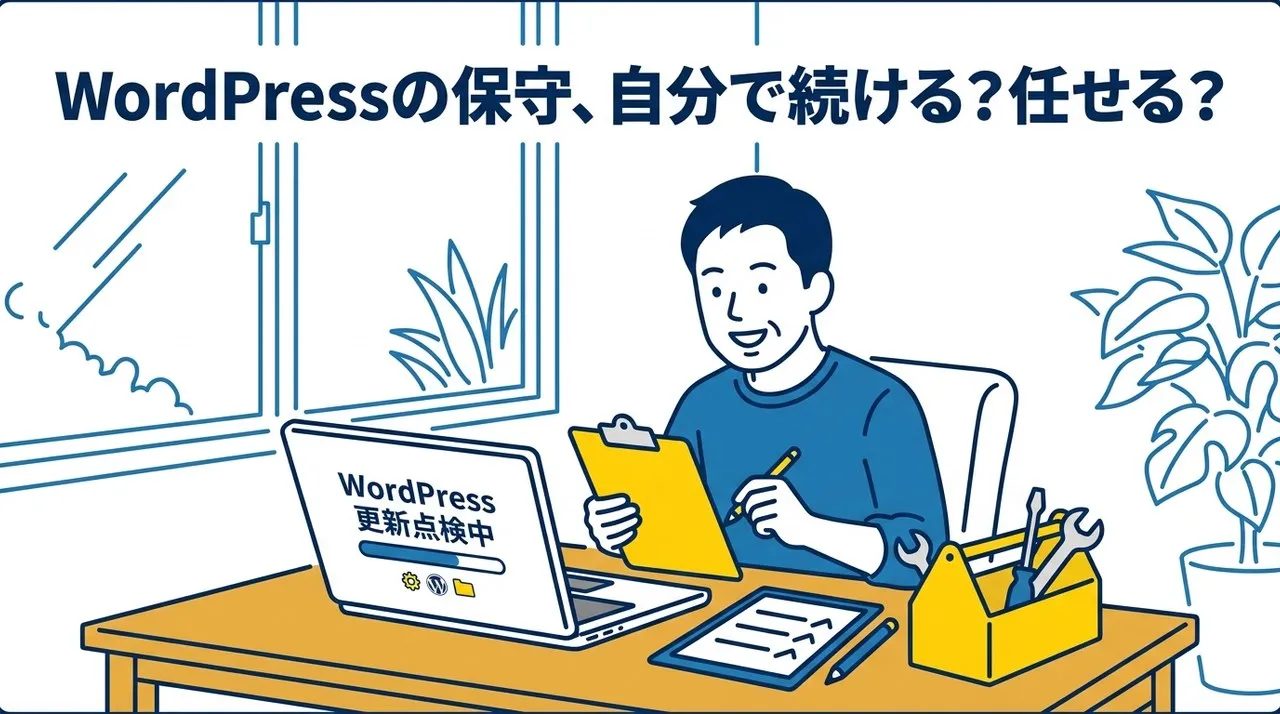
この記事では、2026年8月から10月に出たWordPressのセキュリティ更新の内容を整理したうえで、自分で保守している方向けに、バージョンと自動更新の確認方法、月1回の点検、続けるのが難しくなったときの選択肢を紹介します。
※2026年10月18日時点で、WordPress公式のお知らせを確認した内容です。
2026年8月〜10月のWordPressセキュリティ更新(7.0.3〜7.1.3)
この3か月で、WordPress本体のセキュリティ更新は5回出ています。公式のお知らせでは、いずれも「すぐに更新することをおすすめします」と案内されています。
| 公開日 | バージョン | 主な内容 |
|---|---|---|
| 8月6日 | 7.0.3 | 複数のセキュリティ上の問題を修正(ログインしていない人が悪意のあるスクリプトを仕込めるおそれがあるものなど) |
| 8月12日 | 7.0.4 | 投稿者以上の権限でログインした人が、ファイルのアップロードを悪用してサーバー上でプログラムを動かせる問題を修正(特定の画像処理の仕組みを使っているサーバーが対象) |
| 9月17日 | 7.1.1 | 11件のセキュリティ上の問題を修正 |
| 9月22日 | 7.1.2 | 公式が重大(critical)と位置づけた問題を修正。ログインしていない人でも、条件がそろうとサーバー上でプログラムを動かせるおそれがあった |
| 10月6日 | 7.1.3 | 7件のセキュリティ上の問題を修正 |
中でも9月22日の7.1.2は、ログインしなくても狙える問題だったため、まだ更新していないなら最優先で対応したいものです。一方、8月12日の7.0.4のように、投稿者以上のアカウントでログインできることが前提の問題もあります。アカウントを持っているのが自分だけなら、すぐに悪用される心配は小さめです。ただ、どちらも更新すれば解消されるので、内容の違いで迷うより、最新の状態にしておくことが大切です。
WordPressのバージョンと自動更新の確認方法
WordPress本体のこうした小さな更新(セキュリティの修正など)は、初期設定では自動で行われます。公式のお知らせでも、自動更新が有効なサイトでは更新が自動で始まると案内されています。
多くのサイトはすでに更新されていると考えられますが、次の2点は自分の目で確かめておきましょう。
- 今のバージョン:管理画面の「ダッシュボード」→「更新」を開き、新しいバージョンがあると表示されていないか確認します。2026年10月18日時点の最新版は7.1.3です
- 自動更新が止められていないか:同じ画面に、自動更新についての案内が出ています。制作会社が表示崩れを防ぐために自動更新を止めていることもあるので、止まっている場合は、手動で更新する習慣が必要です
手動で更新するときは、必ず先にバックアップを取ります。WordPress公式の手引きでも、更新の前にサイトのバックアップを取ることが勧められています。
WordPressの保守を自分で続けるための月1回の点検
本体の更新に加えて、月に1回、次の順番で点検する習慣をつけておくと安心です。慣れれば30分ほどで終わります。
- バックアップを取る:更新で表示が崩れたときに元に戻せるよう、必ず最初に行います
- 本体・プラグイン・テーマを更新する:更新したら、トップページやお問い合わせフォームなど、主なページが正しく表示されるか確認します
- 使っていないプラグインとテーマを削除する:停止しているだけのものも、ファイルが残っていれば弱点になり得ます
- 長く更新されていないプラグインを見直す:WordPress.orgのプラグインのページで最終更新日を確認し、作者の更新が止まっているものは、代わりのプラグインを検討します
- 管理者のアカウントを見直す:使っていないアカウントを削除し、推測されにくいパスワードにします
プラグインも、管理画面のプラグイン一覧から自動更新を有効にできます。ただ、自動更新で表示が崩れることもあるので、バックアップを自動で取る仕組みとセットで使うのがおすすめです。
月1回の点検
- バックアップ → 更新 → 主なページの表示確認、の順番を守る
- 使っていないプラグインとテーマは削除し、更新が止まったものは入れ替える
- 本体の自動更新が止まっていないかも、ときどき確認する
保守の基本はホームページの保守管理とは?でも解説しています。
WordPressの保守が自分では難しくなっているサイン
次のような状態が続いているなら、自分だけで抱えるのは負担が大きくなっています。
- 更新すると表示が崩れるのが怖くて、何か月も更新できていない
- 作ってくれた会社と連絡が取れない、または管理画面やサーバーのパスワードがわからない
- 入っているプラグインが何のためのものか、わからないものがある
- この秋のような更新のお知らせに、すぐ対応する時間がとれない
どれか1つでも当てはまるなら、次に紹介する選択肢を一度比べてみることをおすすめします。
WordPressの保守を続けられないときの3つの選択肢
| 選択肢 | 向いているサイト | 気をつけたいこと |
|---|---|---|
| 作った会社に保守を頼む | サイトの作りをよく知る会社と、今も連絡が取れる | 保守の費用と、何をしてくれるか(更新・バックアップ・復旧)を事前に確認する |
| 保守だけを別の会社に頼む | 作った会社と連絡が取れないが、サイトはこのまま使いたい | 引き受ける前に、今のサイトの状態を調べてもらう必要がある |
| WordPressをやめて作り直す | 更新は年に数回程度で、会社やお店の案内が中心 | 管理画面から自分で文章を直す使い方はできなくなる |
WordPressをやめて静的サイトに作り直すという選択
3つ目は、ページをあらかじめ完成した形で作っておき、そのまま表示する仕組み(静的サイト)に作り直す方法です。
WordPressのように、見に来た人がアクセスするたびにページを組み立てる仕組みではないので、ログイン画面やデータベース、プラグインといった、脆弱性が見つかりやすい部分がもともとありません。この秋のような本体の更新や、プラグインの更新に追われることもなくなります。
一方で、弱い点もはっきりしています。
- 管理画面がないので、自分で文章を直したり、ブログを書いたりはできない(修正は制作側に頼む形になる)
- お問い合わせフォームのような動きのある機能は、別の仕組みで用意する必要がある
私たちの考えでは、ブログを毎週のように自分で書いているサイトなら、WordPressのまま保守を頼むほうが合っています。反対に、会社案内やお店の案内が中心で、更新は営業時間やメニューの変更くらい、というサイトなら、作り直したほうが手間も不安も減ります。
北摂Webラボでできること
自分で点検を続けられそうな方は、上の手順を続けてください。それで十分に安全に運用できるサイトもたくさんあります。
点検が負担になっている方、WordPressをやめることも考えている方は、北摂Webラボにご相談ください。今のサイトの内容をもとに、WordPressを使わない仕組みでホームページを作り直すことができます。北摂Webラボには、WordPressのサイトをこの仕組みに移した実績があります。
- 初期制作費0円・月額5,980円〜の月額プランで作り直します(詳しくは料金ページへ)
- サーバーの管理やセキュリティ対策は月額料金に含まれていて、本体やプラグインの更新に追われることはありません
- 文章や写真の差し替えは、プランに応じて月1〜5回まで、私たちが対応します
- 今お使いのドメイン(URL)は、そのまま引き継げます
ページ数の多いサイトや、ブログの記事が多いサイトは、作り直しの範囲を相談しながら決めます。リニューアルの進め方はホームページリニューアルの費用と進め方でも紹介しています。
今のWordPressサイトをどうするか、まずは状況をお聞かせください。
まとめ:WordPressの脆弱性対策は、まずバージョンの確認から
この記事のポイント
- 2026年8月から10月に、WordPress本体のセキュリティ更新が5回出た。9月22日の7.1.2はログイン不要で狙える重大な問題の修正
- 管理画面の「更新」で、最新になっているかと、自動更新が止まっていないかを確認する
- 点検が負担なら、保守を頼むか、更新の少ないサイトならWordPressを使わない仕組みへの作り直しも選択肢に
どの方法が合うかは、サイトの使い方と、保守にかけられる時間で決まります。まずは今のバージョンを確認するところから始めてみてください。