目次
北摂エリアの経営者さまから、このようなお話をよく伺います。
中小企業の経営者さま
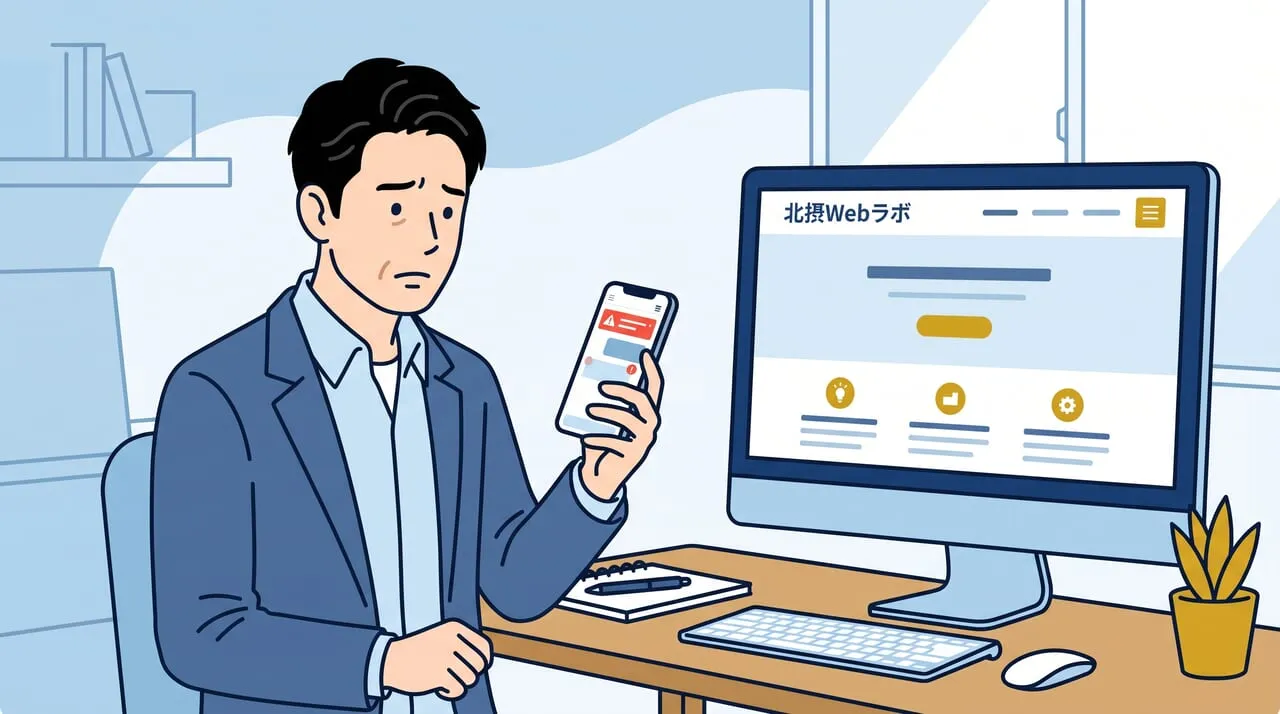
ホームページは何年か前に作ってもらって、それきり触っていないんです。管理画面に「更新してください」と出ているんですが、押していいのか分からなくて……。
北摂Webラボ
ホームページは、お店の建物と同じで、作ったあとも手入れが必要なんです。とはいえ、難しいことを全部覚える必要はありませんよ。まずは何をしておくべきかを知るところから始めましょう。
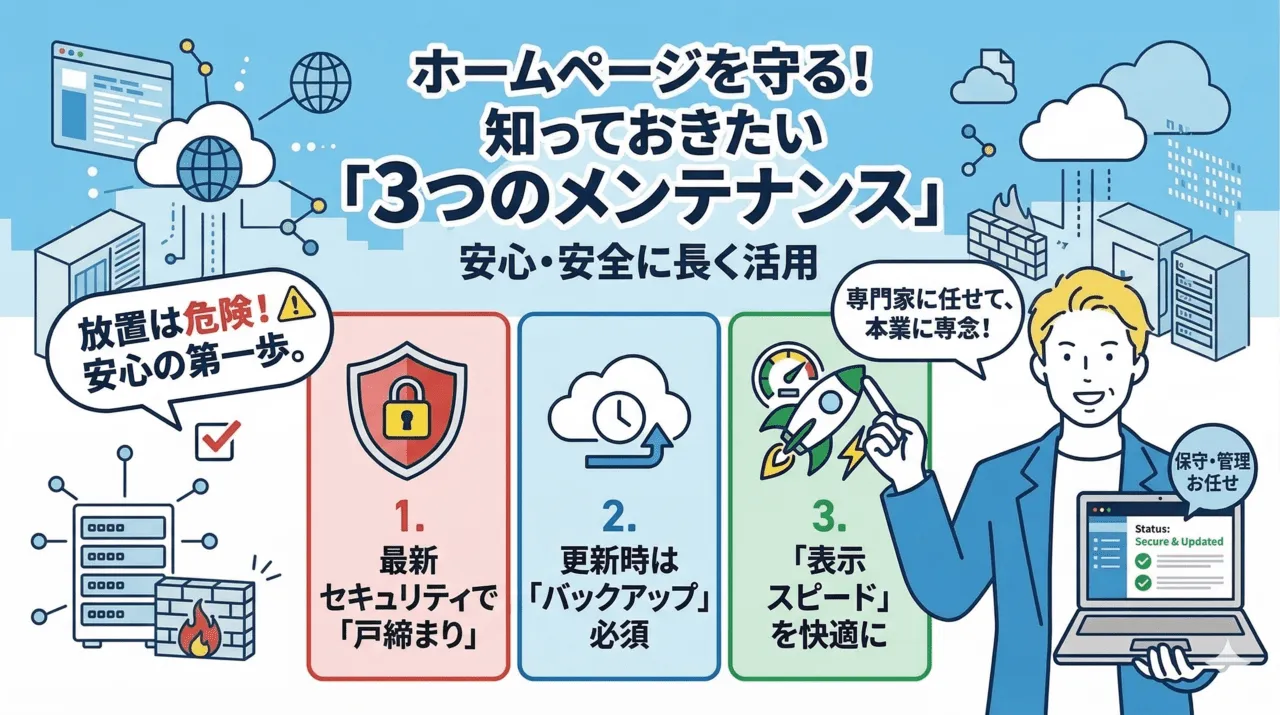
放っておくと、ある日突然表示が崩れたり、見知らぬ広告が出たりといったトラブルにつながることがあります。この記事では、ホームページを長く安全に使うために知っておきたい「3つのメンテナンス」を、専門知識がない方にもわかるように解説します。ご自身で管理する場合も、業者に任せる場合も、何が行われているべきかを知る手がかりにしてください。
| メンテナンス | 目的 | 主な作業 |
|---|---|---|
| セキュリティの更新 | 古いままの部分を狙われないようにする | 本体・プラグイン・テーマ・PHP を最新に保つ |
| バックアップ | 更新で不具合が出ても元に戻せるようにする | 更新前にサイト全体を保存し、更新後に表示とフォームを確認する |
| 表示スピード | お客様を待たせず、途中で帰らせない | 写真のサイズを小さくし、使っていない機能やデータを整理する |
1. セキュリティの「戸締まり」を最新に保つ
「ウチみたいな地域のお店を、わざわざ狙う人なんていないよ」と思われるかもしれません。しかし、Webサイトへの攻撃の多くは、人が一つひとつ狙っているわけではありません。
インターネット上では、自動で動くプログラム(ボット)が巡回し、「戸締まりを忘れているサイトはないか」を機械的に探しています。つまり、会社の規模や知名度に関係なく、古いままのサイトは見つかってしまうということです。
放置されやすい「3つの扉」
WordPress(ワードプレス。ホームページを管理画面から更新できる仕組み=CMSの一つ)で作ったサイトの場合、次の3つが古いままになりやすい部分です。
- 本体(WordPress):玄関の鍵にあたる部分
- プラグイン(追加機能)・テーマ(デザインの型):窓や勝手口にあたる部分
- PHP(サーバー側でサイトを動かすプログラム言語):建物の土台にあたる部分
WordPress の公式ドキュメントによると、本体は初期設定で自動更新されますが、プラグインとテーマは原則として自動では更新されません(WordPress 公式:Upgrading WordPress)。ここが「開けっ放しの窓」になりやすいのです。
土台(PHP)にもサポート期限がある
PHP には、開発元が安全のための修正を出してくれる「サポート期限」があります。PHP 公式サイトによると、2026年10月時点でサポートが続いているのは 8.2 以降で、8.2 も2026年12月31日に終了予定です(PHP 公式:Supported Versions)。WordPress も PHP 8.3 以上を推奨しています(WordPress 公式:Requirements)。
何年も前に作ったサイトは、サーバーの PHP が古いまま動いていることがあります。一度、制作会社やサーバー会社に確認してみることをおすすめします。
2. 更新は「バックアップ」とセットで行う
「それなら、管理画面の『更新』ボタンを自分でこまめに押せばいいんだね」と思われた方もいるでしょう。その心がけは大切です。ただ、ホームページの更新は、スマートフォンのアプリ更新より少しデリケートです。
本体・プラグイン・テーマはそれぞれ別の作者が作っており、組み合わせによっては「相性問題」が起こります。たとえば次のようなケースです。
- 更新したら、デザインの一部が崩れた
- お問い合わせフォームが送信できなくなった
- 最悪の場合、画面が真っ白になって何も表示されない
そこで大切なのが、更新の前にサイト全体のバックアップ(複製の保存)を取っておくことです。WordPress の公式ドキュメントでも、更新前にサイトとデータベース(文章や設定が保存されている場所)をバックアップしておかないと、元に戻すことはほぼ不可能だと注意されています(WordPress 公式:Upgrading WordPress)。
ご自身で更新する場合は、「バックアップを取る → 更新する → 表示とフォームを確認する」の順番を習慣にしましょう。
3. 表示スピードを快適に保つ
せっかくお客様がホームページを開いてくれても、なかなか表示されなければ、待たずに戻ってしまいます。Google のヘルプページでは、モバイルサイトで読み込みに3秒を超えると、53%の訪問が離脱につながると見込まれると紹介されています(Google AdSense ヘルプ:モバイルページの読み込みを速くする)。
表示が遅くなる主な原因は、次のようなものです。
- スマートフォンで撮った大きな写真を、そのまま載せている
- 使っていないプラグインや、不要なデータが溜まっている
- 何年も前に契約したサーバーや、古い PHP のまま動いている
写真のサイズを小さくする、使っていない機能を整理するといった「お掃除」を定期的に行うだけでも、表示が軽くなることがあります。
北摂Webラボの保守の考え方
ここまで読んで、「本業が忙しいのに、そこまで管理できない」と感じた方も多いと思います。それが自然な感覚です。こうした裏側の管理は、専門家に任せるのも一つの方法です。
北摂Webラボでは、初期制作費0円・月額5,980円〜のプランの中に、サーバー・ドメイン代、SSL(通信の暗号化)、セキュリティ対策が含まれています。文章の修正や写真の差し替えも、プランごとの回数内で対応します(プランの詳細は料金ページをご覧ください)。
営業担当を挟まず、作る本人が直接対応するのも私たちの特徴です。「何をしてもらっているのか分からない」状態にならないよう、わかる言葉でご説明します。初期費用0円で続けられる理由は、ホームページ制作費0円の仕組みと注意点で詳しく紹介しています。
まとめ:作ったあとの「手入れ」がサイトの寿命を決める
この記事のポイント
- 本体だけでなく、プラグイン・テーマ・PHP も古いままにしない
- 更新はバックアップを取ってから行い、更新後は表示とフォームを確認する
- 写真や不要なデータを整理して、表示スピードを保つ
まずは「自分のサイトが今どんな状態か」を知ることから始めてみてください。古いサイトの維持費が気になる方は、ホームページの維持費の内訳と見直し方もあわせてご覧ください。